確定申告作成コーナーは確定申告書の作成には便利な半面、思わぬ操作ミスでイチからやり直しということが起きることがあります。
確定申告作成コーナーのバックアップについてまとめてみました。
確定申告作成コーナーの欠点
確定申告作成コーナーの欠点は、常に自分の入力を保存しているわけではないことです。
操作を誤ってウィンドウを閉じてしまうと、バックアップを取っていない限り、消えてしまい、一からやり直しになってしまいます(私もよくやります)。
なんて不便なんだ、と思うかもしれませんが、無料ですので。
とはいえ、少々使いづらいものの、バックアップ機能もきちんと備えています。
確定申告コーナーのバックアップ
確定申告作成コーナーで申告書を作成するときに、ときおり出てくる「ここまでの入力内容を保存」を選択します。
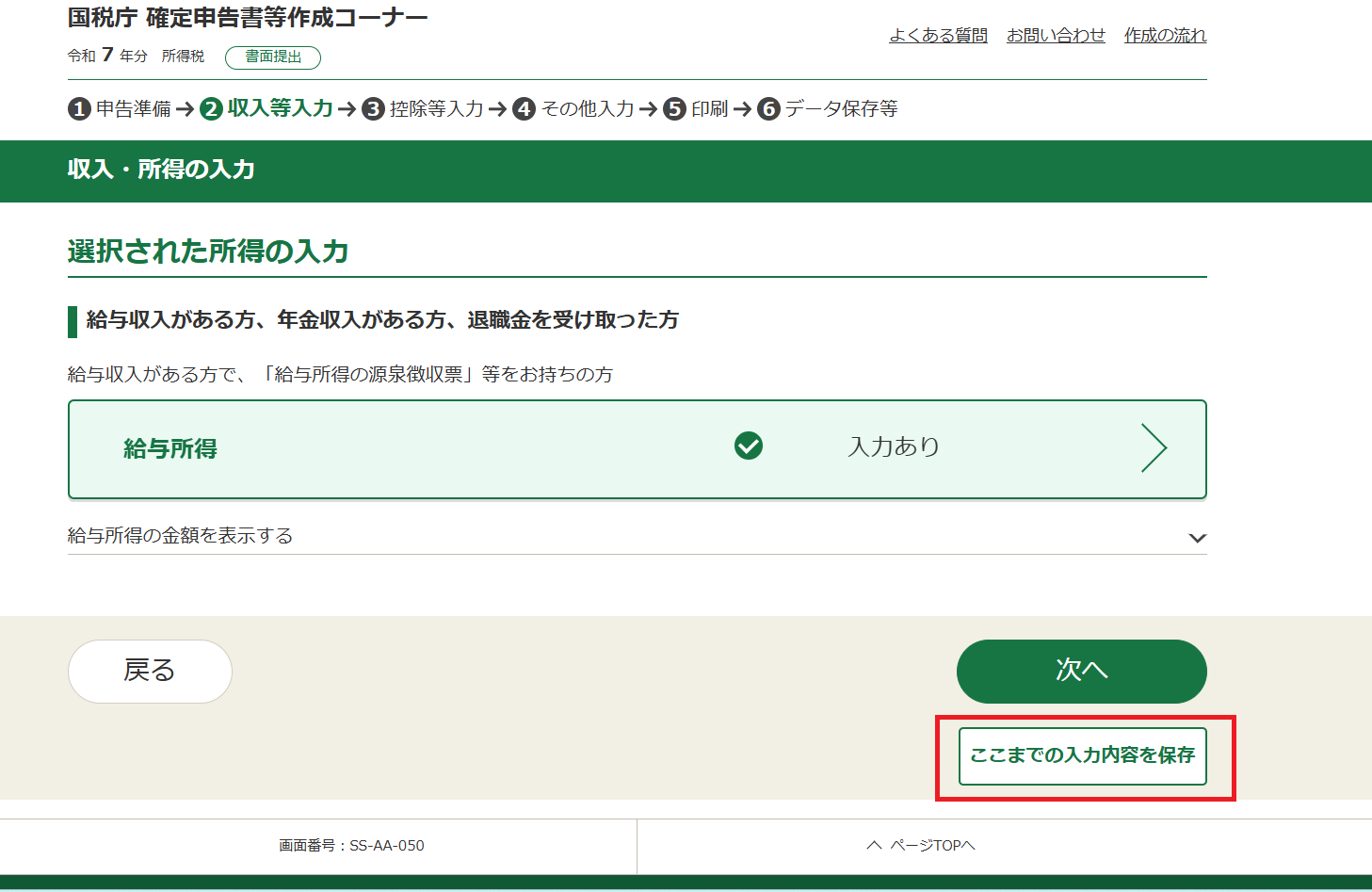
「入力データをダウンロードする」を選択することで、今まで入力したところまでのデータをダウンロードすることができます。
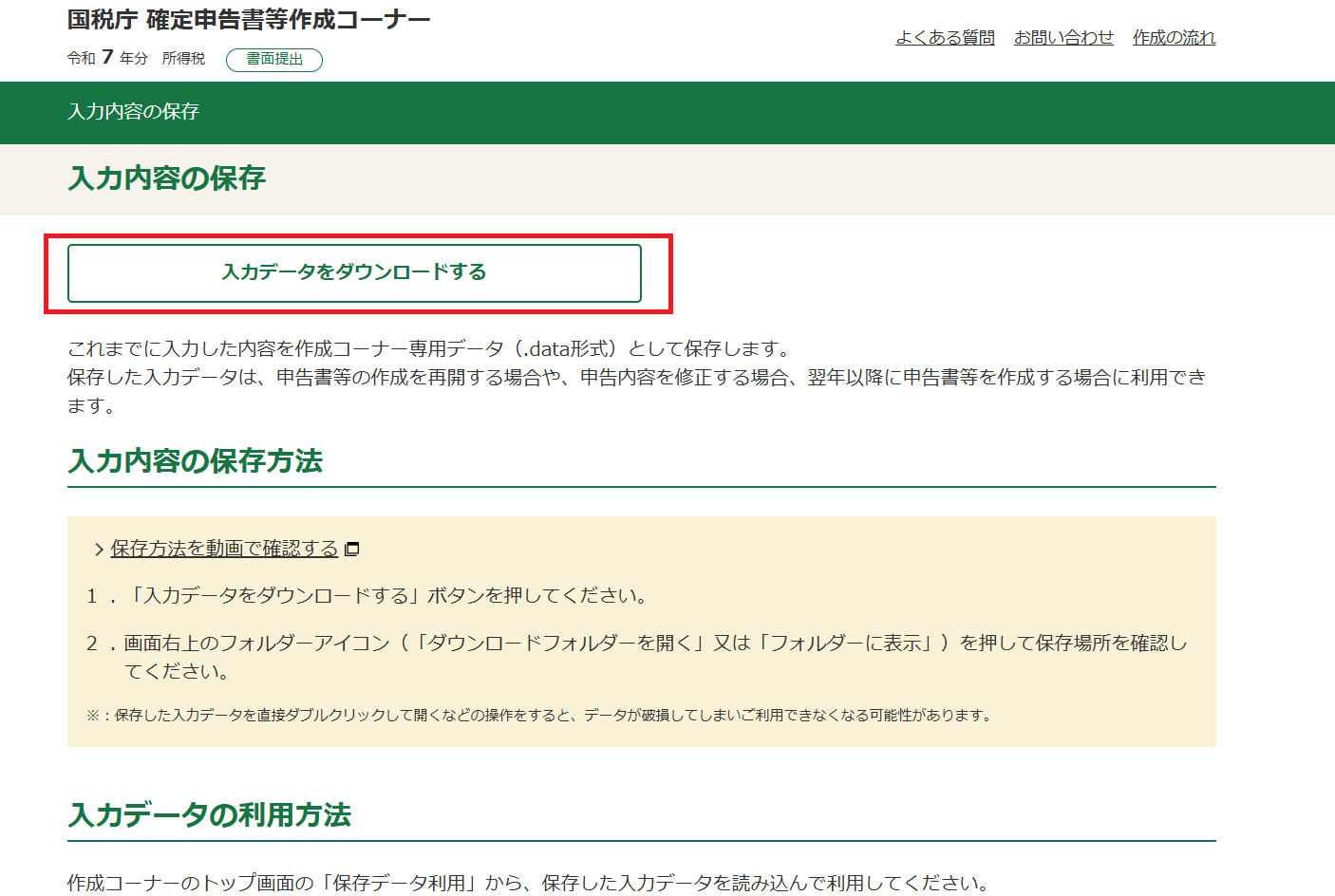
そのデータは、ダウンロードフォルダの中に入っています。
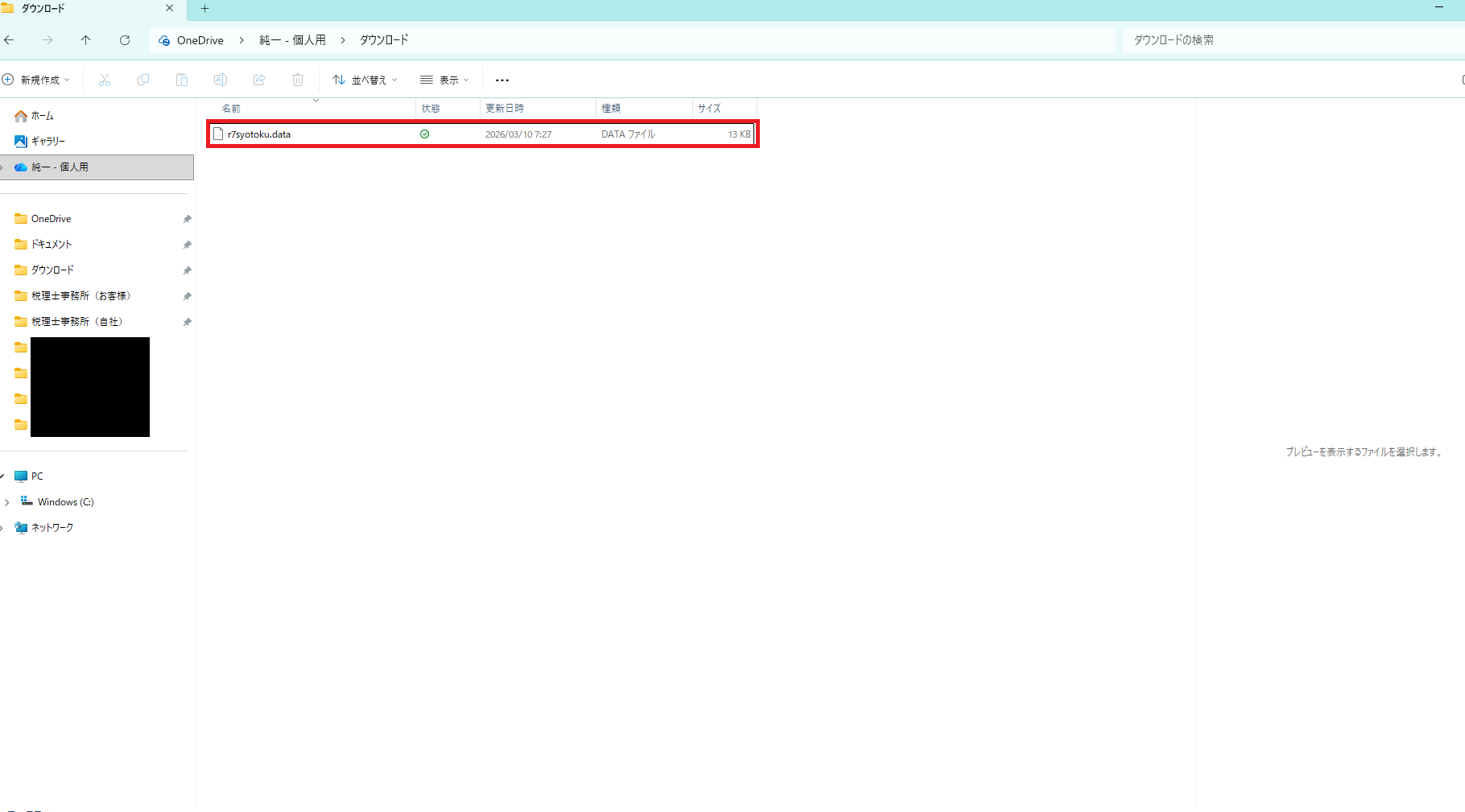
そしてその復元方法ですが、そのデータをダブルクリックしてもなんの反応しません。
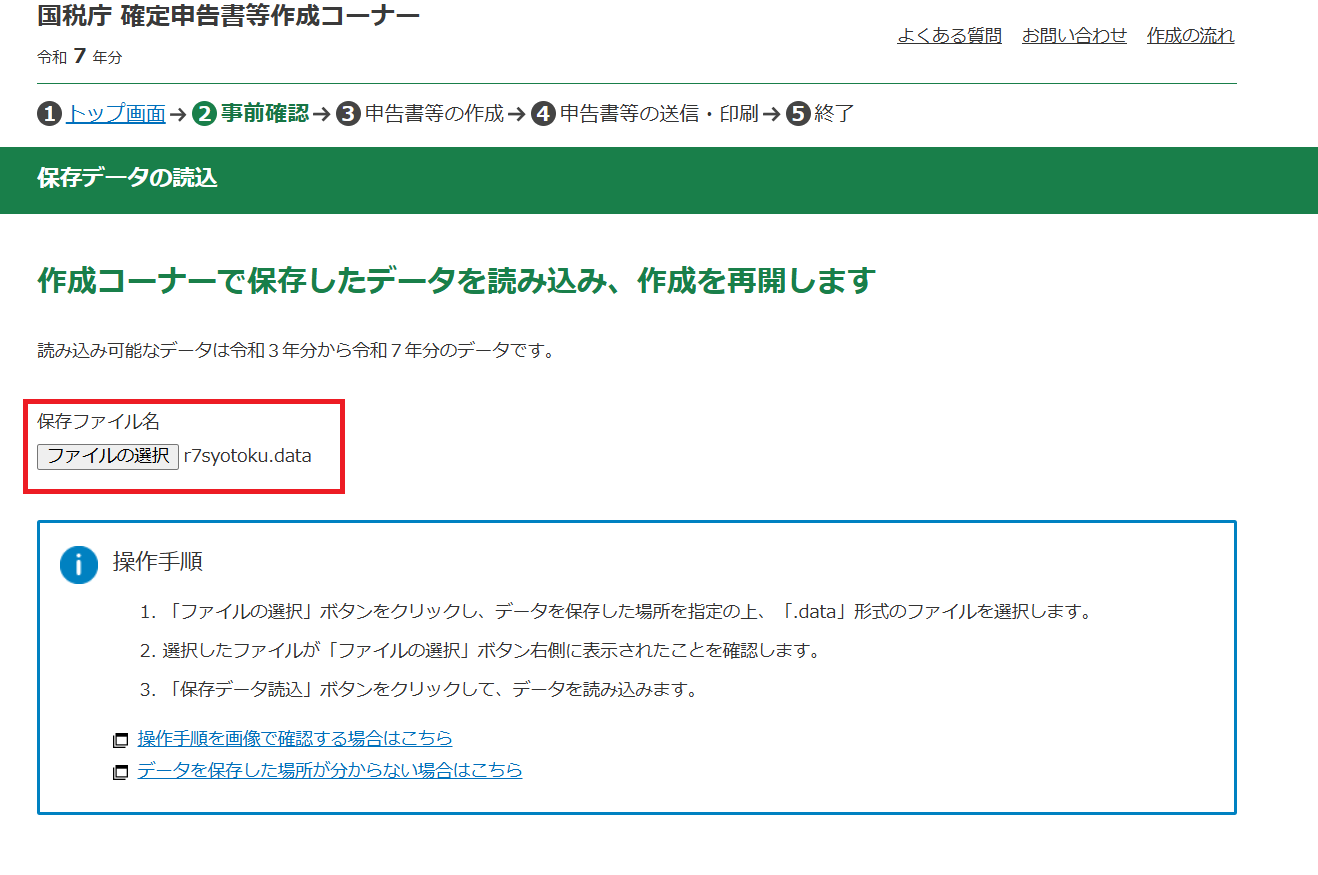
このデータを復元するには、確定申告作成コーナーに戻り、
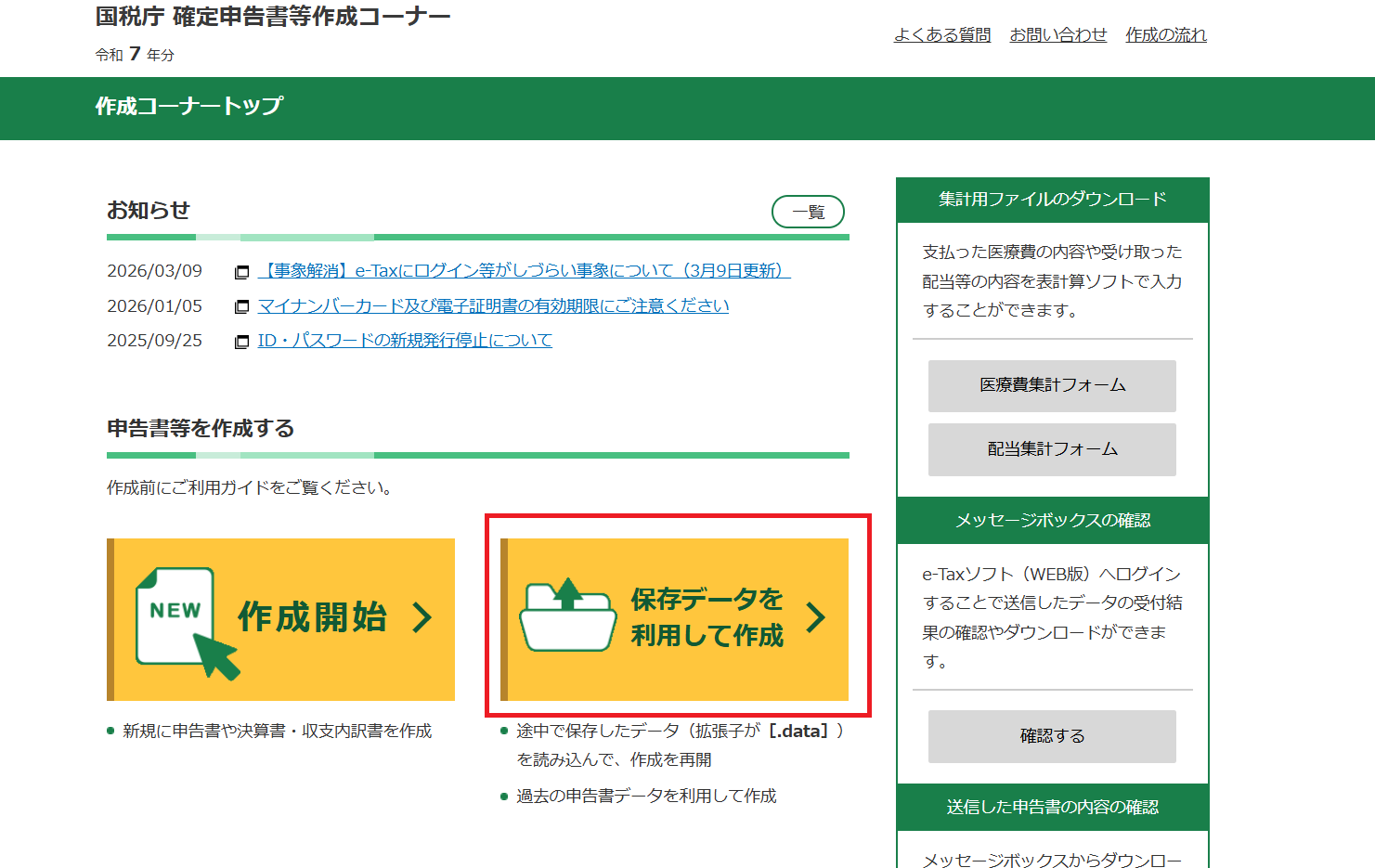
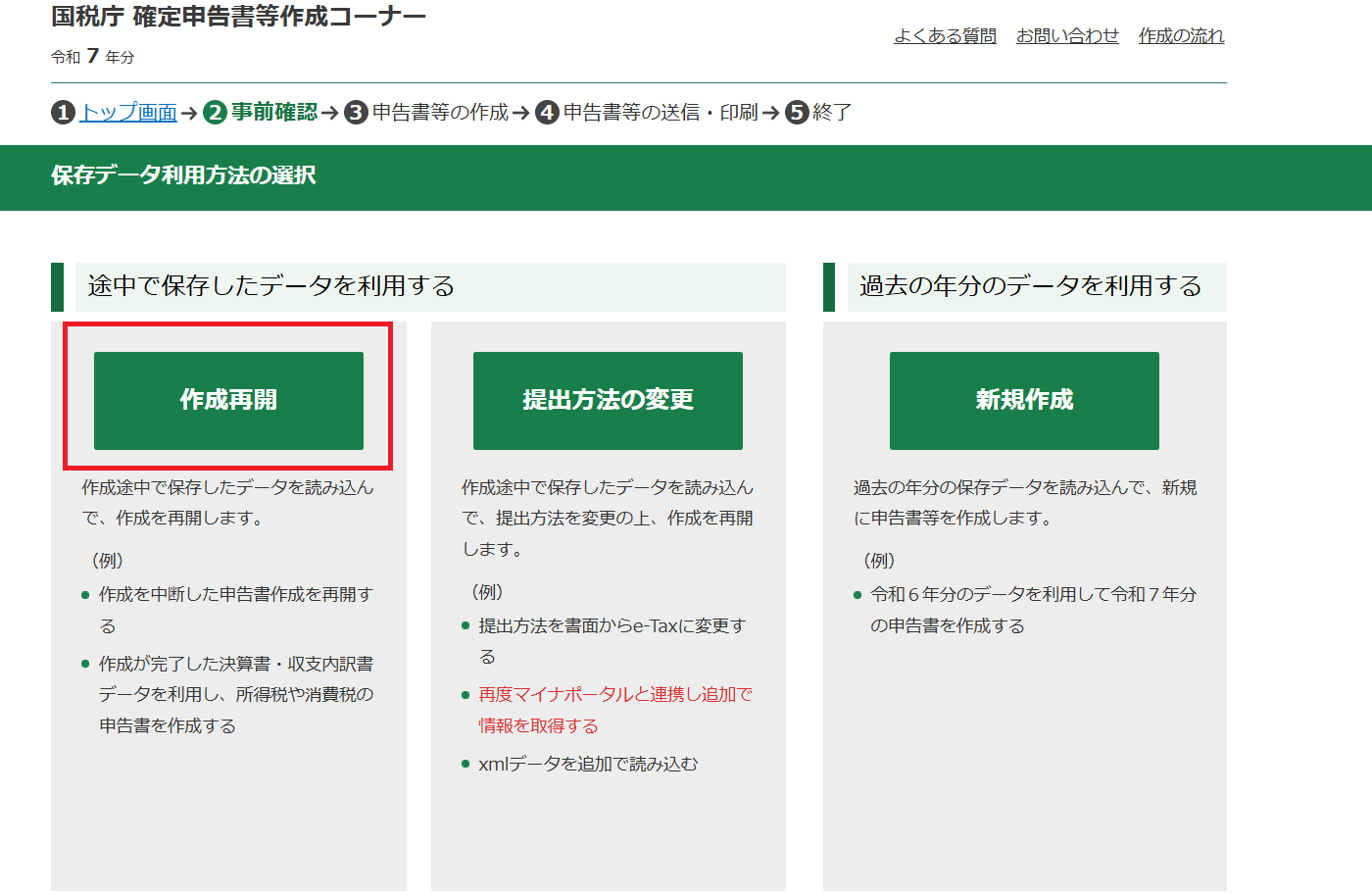
「保存データを利用して作成」→「作成再開」と進み、保存データの読込の画面で、「ファイルの選択」でそのデータを選択し、保存データの読込を選択することで、データを復元することができます。
バックアップデータの利用方法
バックアップデータの利用方法は、他にもあります。
ひとつは、前年のデータを利用することで、今年のデータを引き継ぐことができます。
名前、住所、家族の情報などを引き継ぐことができるため、入力を大幅に少なくすることができます。
去年のバックアップデータがある場合には、
「保存データを利用して作成→新規作成(過年度分のデータを利用する)」と進みます。
もう一つは、消費税の原則課税を計算する場合です。
所得税の決算書のデータを読み込むことで、消費税の科目別の集計表のうち、決算書の内容を読み込むことができます。
ただしこの場合には、所得税→消費税と進む必要があるため、やりにくい面があります。
保存データですが、何度もバックアップを取ると、度のデータが正しいものかわからなくなってしまいます。
まめに、データを消去するとともに、最後のデータに名前をつけて、来年のためにとっておきましょう(私の場合、「広瀬純一_所得税07」などとつけています)。
<昨日の出来事>
午前は、とある事情から何ヶ所かに電話問い合わせ(疲れました…)。
午後はランニング7km、車の給油。
■広瀬純一のプロフィール
■単発相談 対面・オンライン相談 メール相談
■個人のお客様 税務顧問 個人の確定申告
■法人のお客様 税務顧問 年1決算プラン(法人様向け)
■相続税の申告・ご相談 相続税の申告 相続税の試算
■税務調査・無申告対応 税務調査対応 無申告対応